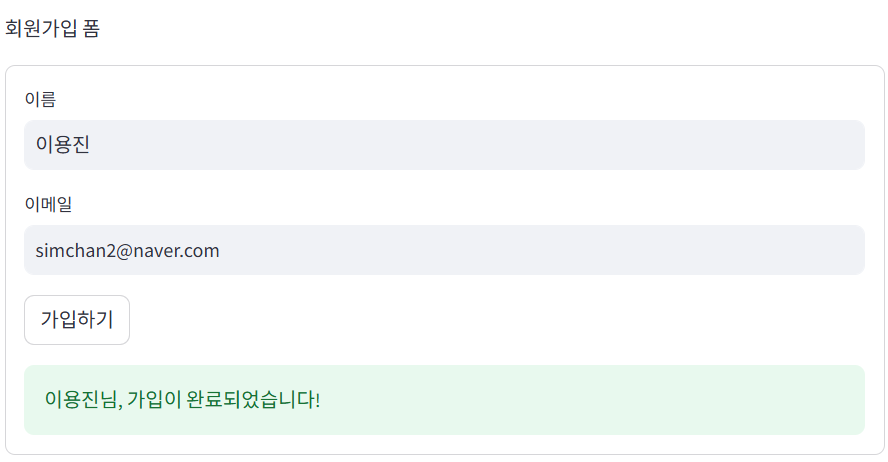
예제와 결과화면 입니다

import streamlit as st
 
st.write("버튼과 성공 메시지 예제")
 
if st.button("데이터 저장"):
    st.success("데이터가 성공적으로 저장되었습니다!")



import streamlit as st
 
st.write("회원가입 폼")

with st.form("signup_form"):
    name = st.text_input("이름")
    email = st.text_input("이메일")
    submitted = st.form_submit_button("가입하기")

    if submitted:
        st.success(f"{name}님, 가입이 완료되었습니다!")


'streamlit' 카테고리의 다른 글

streamlit을 이용한 멀티페이지 앱만들기  (0) 2025.04.19

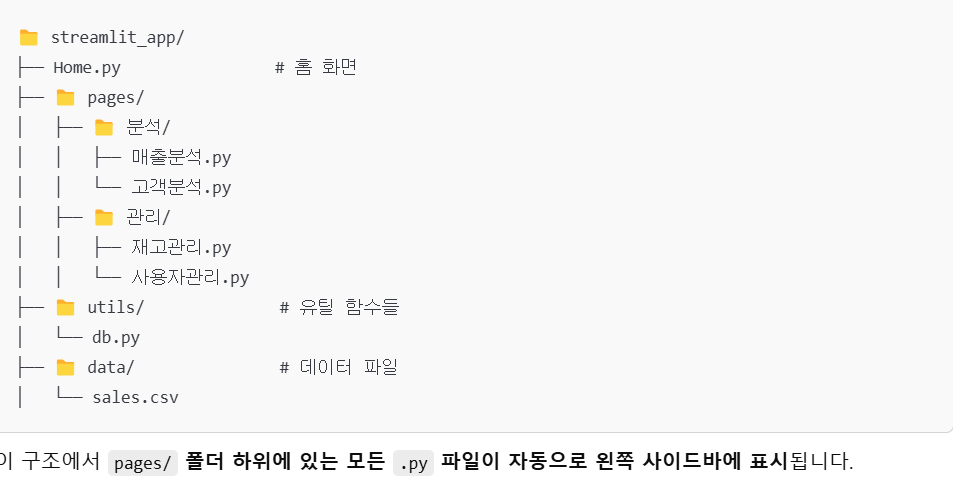
Streamlit의 pages/ 폴더를 활용해서 멀티 페이지 앱을 폴더 기반으로 구성


✅ 기본 구조 예시


🎨 사이드바에 폴더 이름 표시 예시

pages/분석/매출분석.py → 사이드바에 자동으로 분석/매출분석으로 뜹니다.
그렇기 때문에 폴더명을 기능별로 잘 나눠놓으면 깔끔하게 정리돼요.


1. 공통 코드 따로 관리하기 (utils/)

# utils/db.py
 
def get_data():
    return {"key": "value"}
# pages/분석/매출분석.py
 
import streamlit as st
from utils.db import get_data
data = get_data()
    st.write("데이터:", data)

반복되는 DB 연결, 그래프 함수 등은 utils/ 폴더에 모아두면 유지보수 GOOD 👍


2. 사이드바 커스터마이징 (선택적으로)

# 각 페이지 맨 위에
 
import streamlit as st
 
st.set_page_config(
    page_title="매출 분석",
    page_icon="📈",
    layout="wide"
)
st.sidebar.title("분석 도구")


3. 기본 홈 파일은 루트에 Home.py로!

Streamlit은 Home.py를 자동으로 첫 번째 페이지로 보여줘요.
홈 화면 또는 대시보드 용도로 활용하면 자연스러워요.


🧠 정리

  • pages/ 폴더에 서브폴더를 만들면 트리구조가 사이드바에 자동 반영
  • 공통 함수, 데이터 등은 utils/, data/ 폴더로 분리하면 구조가 깔끔해짐
  • set_page_config()로 각 페이지별 설정 가능 (타이틀, 아이콘 등)

'streamlit' 카테고리의 다른 글

button 메소드 success 메소드  (0) 2025.04.20

+ Recent posts